
Å lage et nettkurs trenger ikke å føles som å sette sammen et puslespill med 5000 brikker i mørket. Enten du skal lære opp ansatte i "Nye sikkerhetsprotokoller" eller holde en masterclass i "Digital markedsføring", ligger hemmeligheten i en strukturert arbeidsflyt.
Vi har alle opplevd den fryktede “Neste, neste, ferdig”-stilen for nettbasert opplæring. Du vet, de endeløse veggene av tekst, uinspirerte oppsett og et grensesnitt som føles som om det ble bygget på begynnelsen av 2000-tallet.
Men hva om du trenger å lage noe som faktisk fenger teamet ditt? Tenk deg at du har fått i oppgave å lage bedriftens nye introduksjonskurs: “Bærekraft på den moderne arbeidsplassen.” Dette er ikke bare en etterlevelsessjekk; det er et kulturskifte. Du trenger at det ser profesjonelt ut, og er interaktiv, og fungerer feilfritt på alle enheter.
Den gode nyheten? Du trenger ikke en grad i webdesign for å få dette til. La oss gå gjennom hvordan du kan bruke MentorKit Creator til å sette denne visjonen ut i livet, bit for bit.
Start med et solid fundament
Alle gode prosjekter begynner med en klar visjon og en strukturert disposisjon. Før vi bekymrer oss om farger og bilder, må vi legge sporene.
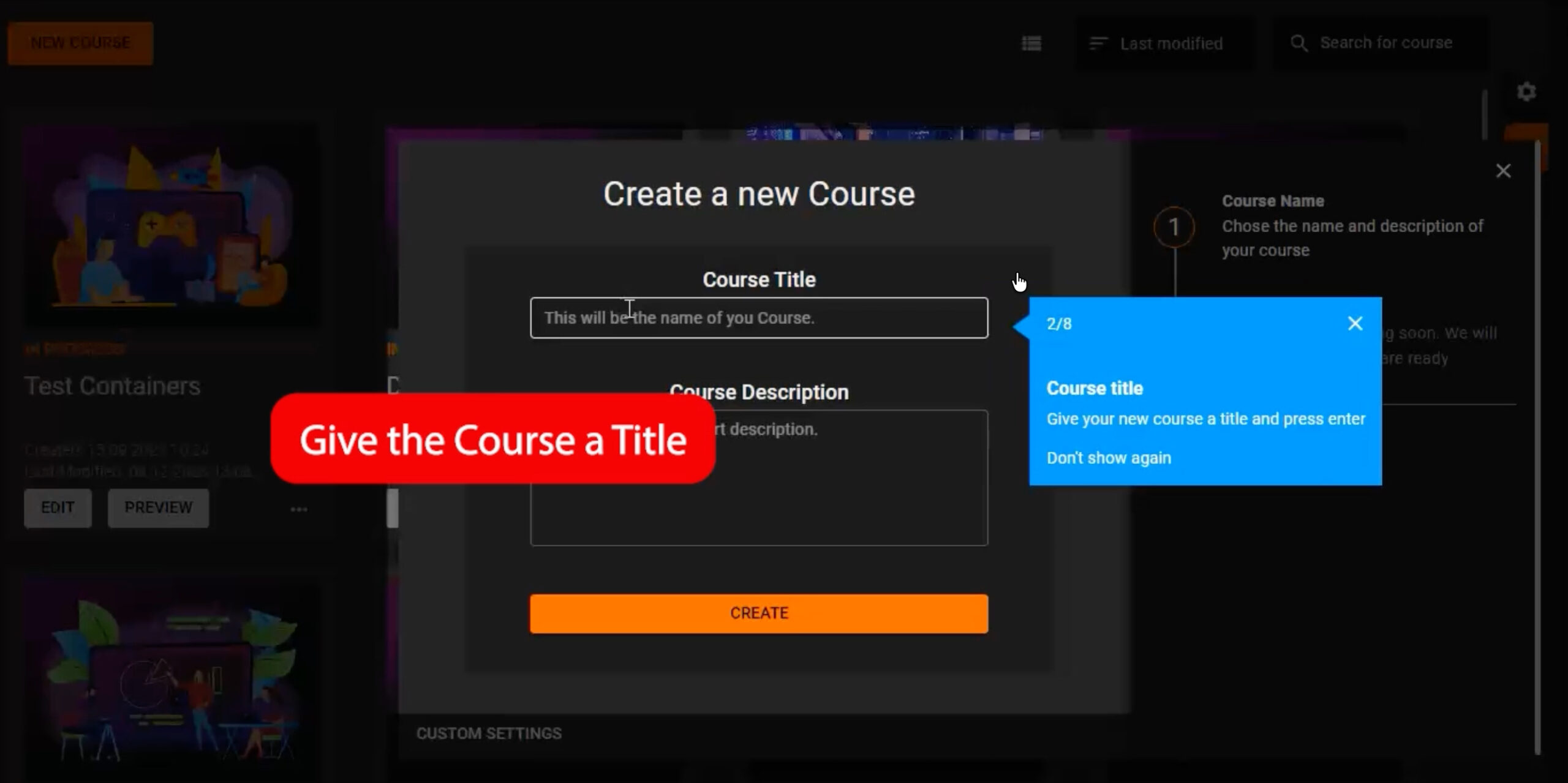
Når du først åpner skaperen, er dashbordet kommandosenteret ditt. Det tar bare noen sekunder å opprette selve kursskallet. Du gir det ganske enkelt en sterk tittel - som Bærekraft 101-og en kort beskrivelse, slik at elevene vet nøyaktig hva de går inn i.
Se hvor enkelt det er å starte ditt aller første kurs fra hovedoversikten.
Når kurset ditt er opprettet, skjer den virkelige magien i struktureringsfasen. Et kurs er i bunn og grunn en digital bok, og en god bok trenger kapitler. I stedet for å samle alt innholdet på én stor side, kan du med MentorKit opprette individuelle sider for emner som “Energieffektivitet”, “Avfallshåndtering” og “Grønn pendling”.”
Det beste er hvor visuelt intuitivt dette er. Ved å dra en side litt til høyre under en annen, skaper du umiddelbart et nestet kapittel. Dette gjør det enkelt for de ansatte å navigere i det komplekse bærekraftkurset ditt.
Se hvordan du ved hjelp av dra-og-slipp-funksjonalitet enkelt kan omorganisere sider og bygge opp oversiktlige kapittelhierarkier.
Gi liv til kunnskapen din
Når strukturen er på plass, er det på tide å få innholdet på plass. Sannsynligvis har du allerede opplæringsmateriellet ditt i et Word-dokument eller en PDF-fil.
Tekstredigeringsprogrammet i MentorKit er bygget for å være smart. Du kan dra og slippe tekst direkte fra nettleseren eller dokumentet ditt og inn i emnet ditt. Hvis du henter inn data om globale resirkuleringsrater fra Wikipedia, kan du enkelt sette inn hyperkoblinger, utheve nøkkelstatistikker med fet skrift og bruke rik formatering.
Et profftips for kursskapere: Hvis du kopierer fra et Word-dokument som er sterkt formatert, kan du bruke snarveien “Lim inn uformatert” for å sikre at emneteksten forblir ren og i samsvar med designet du har valgt.
Lær hvordan du effektivt henter inn ekstern tekst, bruker rik formatering og håndterer tabeller og hyperkoblinger.
Design for effekt: Grid-systemet
Nå går vi fra forfattere til designere. Et moderne kurs bør ikke bare bestå av tekst; det trenger en variert layout for å holde hjernen engasjert. MentorKit bruker “Containers” - fleksible bokser som rommer tekst, bilder og interaktive elementer.
Som standard kan en side starte med én stor container, men du kan enkelt velge oppsett med to, tre eller til og med fire spalter. For bærekraftkurset vårt vil du kanskje ha en tospaltet layout: en overbevisende introduksjonstekst til venstre, og et slående bilde av en vindmøllepark til høyre.
Lær hvordan du velger sideoppsett og fyller fleksible beholdere med innhold.
Men hva skjer når du ombestemmer deg? La oss si at du har designet en vakker side, men at du innser at bildet faktisk ville sett mye bedre ut på venstre side for å lede leserens blikk. I stedet for å slette det du har jobbet hardt med og begynne på nytt, kan du ganske enkelt bruke “Swap”-funksjonen til å bytte plass mellom containerne.
Se “Bytt med”-verktøyet i aksjon, slik at du umiddelbart kan endre layout uten å miste innhold.
For å få disse beholderne til å stikke seg ut, har du full kontroll over egenskapene deres. Du kan justere polstringen (pusterommet inne i boksen) for å sikre at teksten ikke berører kantene. Du kan også bruke ensfargede bakgrunnsfarger eller elegante gradienter. En subtil grønn til blå gradient bak “Tips om resirkulering”-beholderen kan ubevisst forsterke miljøtemaet i kurset ditt.
Dypdykk ned i finjustering av beholderestetikk, fra justering av utfylling til oppretting av egendefinerte bakgrunnsgradienter.
Engasjement av sansene: Visuelle virkemidler og interaktivitet
Et bilde sier mer enn tusen ord, spesielt når det gjelder e-læring. For å gjøre kurset ditt visuelt imponerende trenger du ikke engang å forlate plattformen. MentorKit integreres direkte med Unsplash, noe som gir deg tilgang til millioner av høyoppløselige, royaltyfrie bilder.
Enten du er ute etter et yrende bybilde eller en stille skog, kan du slippe det rett inn i bakgrunnen. Plattformen lar deg også sette et “fokuspunkt” på bildet. Dette garanterer at den viktigste delen av bildet ditt (som Eiffeltårnet eller ansiktet til en person) forblir perfekt innrammet hvis skjermen krymper.
Utforsk hvordan du integrerer Unsplash-grafikk, håndterer gjennomsiktighet i bilder og bruker det viktige fokuspunktverktøyet.
Noen ganger må man selvfølgelig for mye informasjon på én skjerm. Hvis du har en liste over “De fem pilarene for bærekraftig bedriftsutvikling”, vil elevene bli overveldet av all denne teksten på én side.
Inn med trekkspillet. Med dette interaktive verktøyet kan du stable informasjon i oversiktlige, klikkbare faner. Elevene kan klikke på “Søyle 1” for å utvide teksten og et tilhørende bilde, og deretter skjule den når de er ferdige. Slik forvandles en statisk leseoppgave til en interaktiv oppdagelsesprosess. Du kan tilpasse fargene, kantradiusen (avrundede hjørner ser utrolig moderne ut!) og avstanden mellom fanene.
Se hvordan du bygger interaktive, plassbesparende trekkspill for å presentere dype data på en oversiktlig måte.
Den siste finpussen: Sikre en feilfri mobilopplevelse
Du har skapt et mesterverk. Teksten er skarp, layouten er balansert, og det visuelle er fantastisk. Men her er realiteten i moderne bedriftsopplæring: Halvparten av dine ansatte vil sannsynligvis ta kurset på smarttelefonen mens de pendler.
Hvis den vakre firespaltede layouten din krymper til uleselig, mikroskopisk tekst på en iPhone, har du mistet publikum.
Det er her responsiv design redder dagen. Du trenger ikke å lage en egen mobilversjon av kurset ditt. Ved å bruke det innebygde forhåndsvisningsverktøyet kan du simulere mindre skjermer. MentorKit oppdager automatisk skjermbredden og stabler på en intelligent måte containerne dine vertikalt side om side. Bildet som var til høyre, ligger nå perfekt under teksten, noe som sikrer en friksjonsfri læringsopplevelse på alle enheter.
Se magien med responsiv design når containere automatisk stables og endrer størrelse slik at de passer sømløst til enhver skjerm.
Din tur til å skape
Å bygge et slagkraftig kurs handler ikke lenger om å kjempe med uhåndterlig programvare; det handler om å fortelle en fengslende historie. Med Disse verktøyene ved fingertuppene, ditt kurs “Bærekraft i den moderne arbeidsplassen” er klart til å inspirere teamet ditt.
Andre tips og triks
-
MentorKit LMS Pro vs Thinkific: Hvilken plattform er bedre for profesjonell nettlæring?
Den rette nettlæringsplattformen avhenger av hvor mye fleksibilitet du trenger, hvordan du planlegger å administrere læringsinnhold, og om fokuset ditt er enkle kursalg eller skalerbare opplæringsvirksomheter. Både Thinkific og MentorKit Pro støtter nettlæring og levering av digitale kurs, men de er utformet for svært forskjellige typer læringsmiljøer.
-
LearnDash vs. MentorKit LMS Pro: Hvilken LMS passer best for moderne WordPress-læring?
Å velge riktig WordPress LMS avhenger av hvordan du vil opprette læringsinnhold, administrere kursdeltakere og skalere treningsmiljøet ditt over tid. Både LearnDash og MentorKit Pro støtter nettkurs, e-handel og administrasjon av kursdeltakere, men de er bygget rundt helt forskjellige arbeidsflyter.
-
Hvordan selge kurs på nett: en trinnvis veiledning
En trinnvis veiledning Klar til å tjene penger på ekspertisen din? Denne veiledningen går gjennom hvordan du setter opp en nettbutikk for kurs ved hjelp av en LMS-plattform og e-handelsverktøy. Lær deg alt fra prising av kurset ditt til integrering med WooCommerce og markedsføring av tilbudet ditt, og lær deg nøklene til å bygge opp en vellykket kursvirksomhet.
-
5 tips for å skape engasjerende nettkurs
5 tips for å skape engasjerende nettkurs Få den digitale opplæringen din til å skille seg ut! Lær hvordan du kan bruke multimedia, interaktivitet og historiefortelling til å utforme kurs som fenger deltakerne fra start til slutt. Vi deler praktiske teknikker (testet i MentorKit Creator) for å øke engasjementet og oppbevaring av kunnskap.

 Norwegian
  English
  Danish
  Swedish